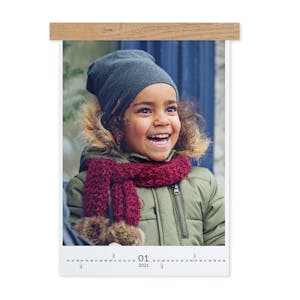
Lass deiner Kreativität freien Lauf und nutze die Vielzahl an Gestaltungsmöglichkeiten bei deiner Fotokalender-Erstellung!
Erfahre hier, wie Pixum Fotokalender zu individuellen Begleitern für dein Jahr werden!
Cliparts, Hintergründe und Rahmen für Fotokalender
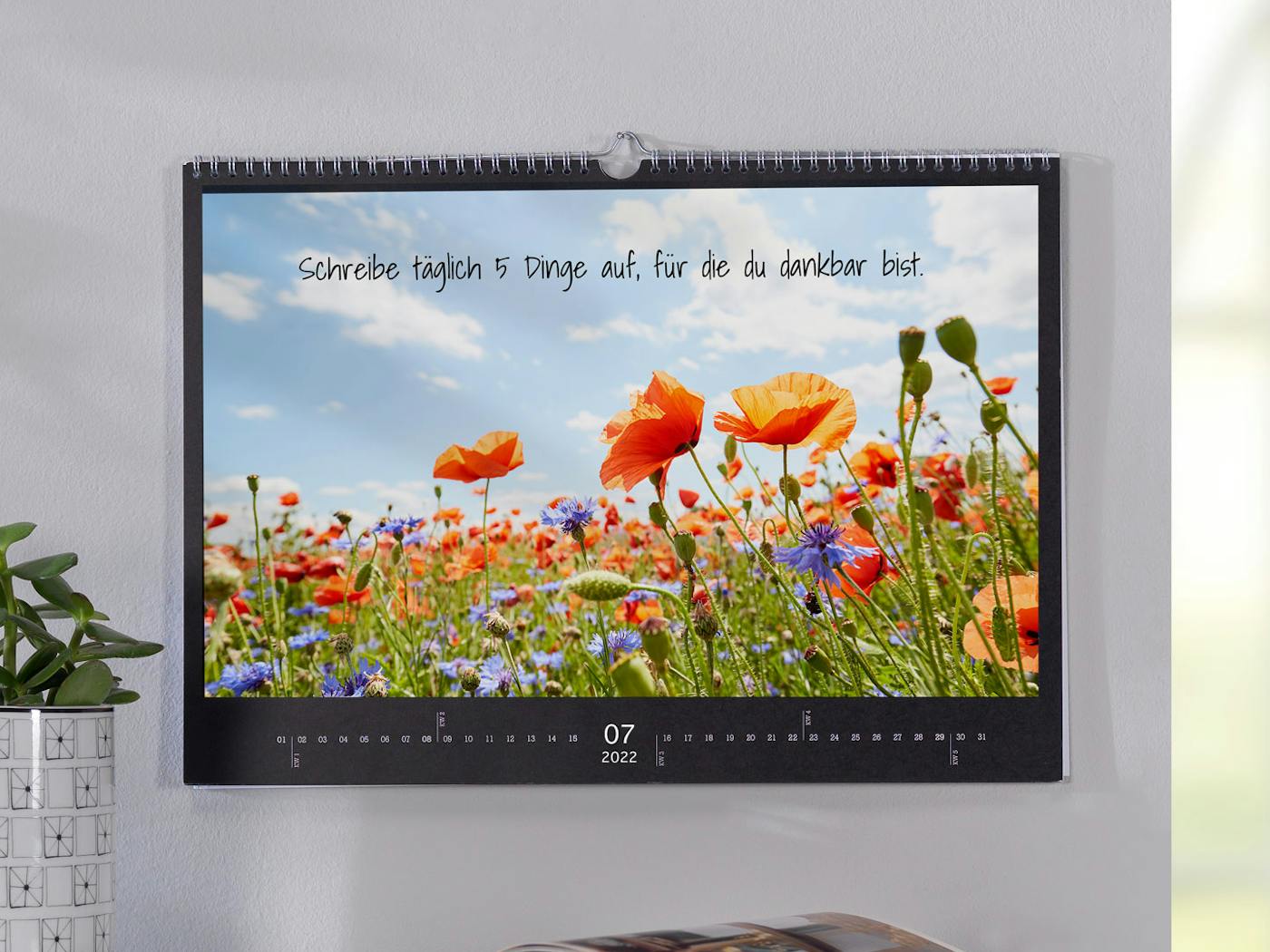
Ein schön gestalteter Kalender muss nicht automatisch viel Arbeit bedeuten. Du wünschst dir einen Jahreskalender, den du nach Lust und Laune gestalten kannst? Dann lass deiner Fantasie mit einem selbst gestalteten Fotokalender von Pixum freien Lauf. Dabei kannst du neben deinen Fotos unsere vorgefertigten Masken, Cliparts und Hintergründe verwenden, um die Kalenderblätter noch individueller zu gestalten.

Erinnerungen verschenken
Individuelle Gestaltung mit Cliparts, Masken und Hintergründen
Mit Cliparts, Masken und Hintergründen kannst du deinem Pixum Fotokalender eine weitere persönliche Note verleihen.
- Hintergründe können dazu dienen, Fotos noch besser zur Geltung zu bringen, indem sie sich farblich absetzen. In der Pixum Fotowelt Software kannst du im Menü des Editors in der unteren linken Ecke auf "Hintergründe" klicken, im Online-Designer gelangst du über denselben Menüreiter dahin, in der App gelangst du zu den Hintergründen über "Gestalten" und "Hintergrundfarbe wählen".
- Bei den Masken handelt es sich um eine Art Rahmen, der um deine Bilder liegt. In der Pixum Fotowelt Software hast du eine Auswahl von unterschiedlichsten Masken und Rahmen, mit denen du die Fotos noch individueller in Szene setzen kannst.
- Cliparts sind kleine Comic-Motive, die du auf die Fotos setzen kannst. Diese kannst du passend zum Thema deines Kalenders auswählen. So gibt es in der Fotowelt Software und in der App beispielsweise Cliparts zum Thema Baby oder Geburtstag.
Cliparts, Hintergründe und Masken in der Fotowelt Software einfügen
- Nachdem du online oder in der Software das Format für deinen Kalender festgelegt hast, kannst du in der Pixum Fotowelt die einzelnen Kalenderblätter gestalten. Für den größtmöglichen Spielraum bei der Gestaltung empfehlen wir, ein frei gestaltbares Grunddesign zu wählen.
- Wenn du deinen Pixum Fotokalender mit vorgefertigten Cliparts, Masken und Hintergründen anpassen möchtest, findest du die entsprechenden Menüpunkte im unteren linken Menü in der Software.
- Bist du fündig geworden, dann ziehe die Maske einfach per Drag & Drop mit der Maus auf die Kalendervorlage und passe im Anschluss gegebenenfalls die Größe der Maske oder des Rahmens an. Auf diese Weise funktioniert online und in der Software auch das Einfügen individueller Hintergründe und Cliparts.
Ausgezeichnete Pixum Qualität
Für deine Bilder nur das Beste: So bewerten Kunden die Pixum Fotokalender
Kreativ werden und Erinnerungen bewahren
Die Gestaltung deines Kalenders mit Cliparts und Masken vereinfachen
Es gibt zahlreiche Gelegenheiten, um einen individuellen Pixum Fotokalender zu gestalten und zu verschenken. Außerdem kannst du bei der Gestaltung eines Themenkalenders mit Cliparts und Hintergründen die Aussage deines Kalenders noch weiter unterstreichen.
- Möchtest du zum Beispiel einen romantischen Kalender für deinen Partner erstellen? Dann setze die Fotos doch in einen Rahmen aus Herzen oder verziere die Kalenderseiten mit Eheringen und Liebesbotschaften als Cliparts.
- Vielleicht gestaltest du aber auch gerade einen Geburtstagskalender für einen Freund oder Verwandten. Auch hier bist du mit zahlreichen Cliparts und Masken in der Fotowelt gut aufgehoben.
- Auch bei der Gestaltung eines Fotokalenders als Gutschein kannst du passende Cliparts und Masken verwenden: Schenke doch deinen Eltern im Sommer einen Gutschein für gemeinsame Gartenarbeit und verziere das Foto beispielsweise durch eine Maske mit verschiedenen Gartengeräten.
- Bei einem Kalender bieten sich je nach Jahreszeit thematische Monatsblätter an. Spiele mit Jahreszeiten oder Monaten, in denen bestimmte Feiertage liegen oder in denen du in den Urlaub fährst.
- Passe die Cliparts farblich an deine Bilder an. Wenn du gerne eine Grafik einfügen möchtest, diese aber farblich nicht mit den Fotos zusammenpasst, kannst du diese problemlos verändern.
- Spiele mit der Größe und Transparenz der Cliparts, überlagere die Bildelemente und lass etwas völlig Neues entstehen.
Weitere Tipps und Tricks
Du suchst nach weiteren Gestaltungsinspirationen für deinen Pixum Fotokalender? Dann lass dich von den Tipps auf unserer Website inspirieren.
- Du hast zu viele tolle Bilder und kannst dich nicht entscheiden, mit welchen du nun einen Kalender erstellen sollst? Wie du auf jeder Kalenderseite mit diesen Fotos eine individuelle Collage gestalten kannst, erfährst du auf unsere Ideen-Seite "Beliebig viele Bilder pro Kalenderseite"
- Du willst die Ferientermine deiner Kinder immer im Blick haben? Dann lass dich auf unserer Seite "Schulferien in Fotokalender eintragen" inspirieren.
- Sollen nicht nur die Ferien, sondern das gesamte Schuljahr im Mittelpunkt des Kalenders stehen, dann kannst du auch einen Schülerkalender selbst gestalten

- Du möchtest weitere Tipps für die Gestaltung deines Tischkalenders? Dann schau doch mal auf die SeiteTisch-Aufstellkalender individualisieren
- Das Thema deines nächsten Fotokalenders steht fest? Dann arbeite mit themenspezifischen Designs, um den Kalender abzurunden.
- Es ist an der Zeit, dass du die Geburtstage all deiner Freunde und Verwandten mal zusammen in einem Kalender sammelst? Die Seite Geburtstagseinträge mit Bildfunktion kann dich dabei sicher inspirieren.
- Neben Geburtstagen kannst du natürlich auch deine anderen Termine in einem Kalender immer im Blick haben. Wie das geht, erfährst du unter Terminkalendarium im Wandkalender.

- Wie du deine Bilder beim Erstellen eines Kalenders noch bearbeiten kannst, kannst du unter Fotobearbeitungsfunktionen für Kalender nachlesen.