













































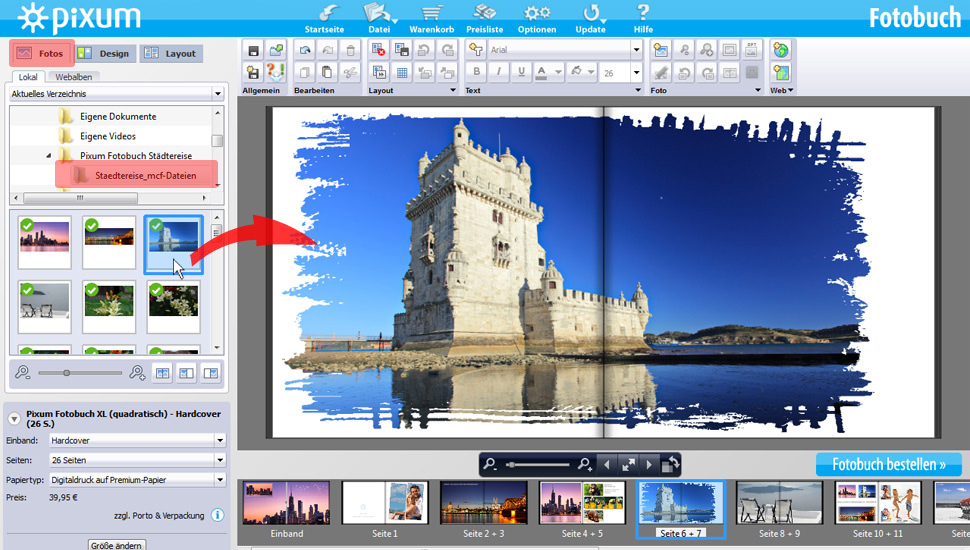
Fotos austauschen
Fotos tauschen Sie aus, indem Sie ein neues Bild aus Ihrem Fotoordner an die gewünschte Stelle im Pixum Fotobuch ziehen.
Wählen Sie zuerst in der Fotobuchübersicht die Seite aus, auf der ein Bild ausgetauscht werden soll.
Klicken Sie dann auf den Reiter "Fotos" links oben in der Software und öffnen Sie durch einen Klick Ihren Fotoordner. Nun werden die Fotos in Ihrem Ordner angezeigt. Ziehen Sie das Foto Ihrer Wahl in den gewünschten Platzhalter hinein.

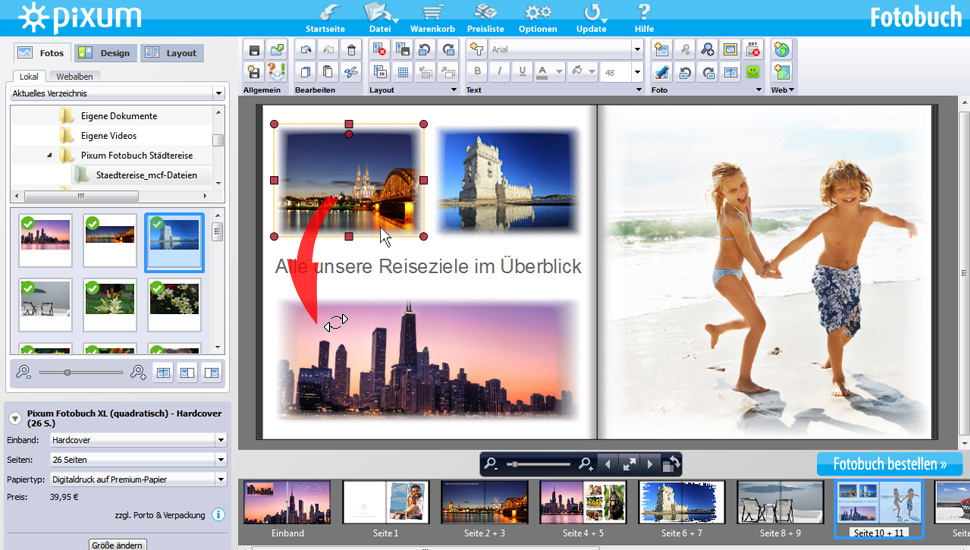
Fotos untereinander austauschen
Fotos lassen sich im Pixum Fotobuch untereinander austauschen, indem ein Foto in den Platzhalter des anderen hineingezogen wird.
Wenn Ihnen beispielsweise bei zwei übereinanderliegenden Bildern auffällt, dass das obere Foto an der unteren Stelle besser aussehen würde und umgekehrt, tauschen Sie die Positionen der Fotos.
Klicken Sie zum Platztausch auf eines der beiden Fotos und ziehen Sie es mit gedrückter linker Maustaste in den Platzhalter des anderen Fotos hinein.

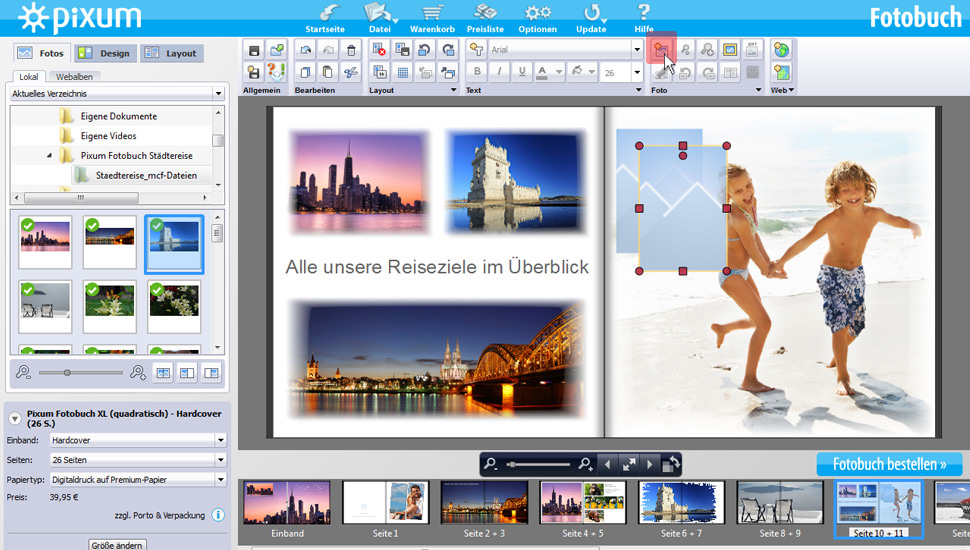
Platzhalter mit gleicher Größe erstellen
Durch Mehrfachklick auf das Symbol "Neues Foto" lassen sich Platzhalter mit der gleichen Größe erstellen.
Wenn Sie mehrere Fotos in der gleichen Größe auf eine Seite platzieren möchten, klicken Sie zuerst auf das Symbol "Neues Foto" im Menüpunkt "Foto" oben in der Software.
Ein Platzhalter erscheint, den Sie nun nach Ihren Wünschen anpassen können. Wenn Sie nun erneut auf "Neues Foto" klicken, hat der nächste Platzhalter die von Ihnen erstellte Form und Größe.

Fotos verkleinern und vergrößern
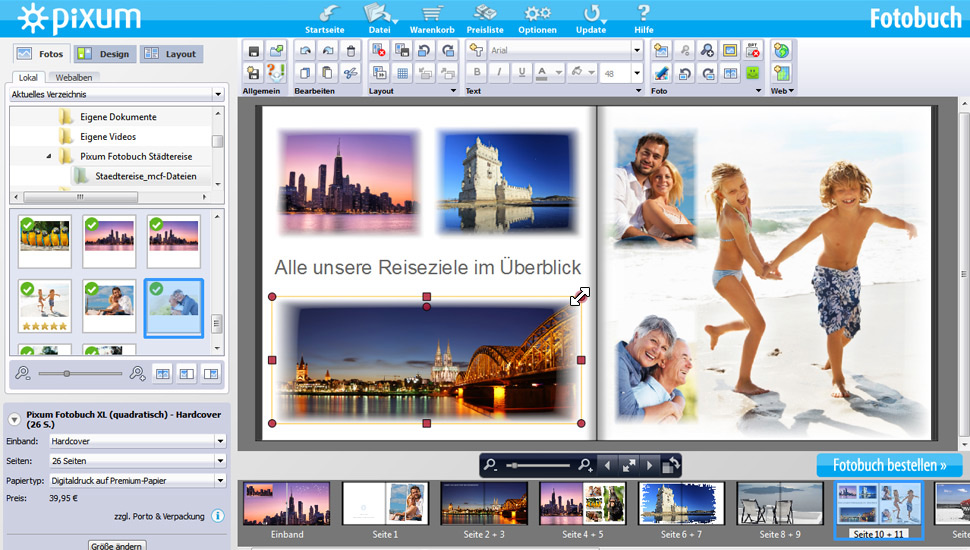
Fotos können durch Ziehen an den Ecken des Platzhalters verkleinert und vergrößert werden.
Klicken Sie auf das Foto, das sie verkleinern oder vergrößern möchten. Fahren Sie mit dem Mauszeiger über einen der roten Eckpunkte des Platzhalters, bis der Mauszeiger die Form eines Doppelpfeils bekommt. Ziehen Sie nun den Eckpunkt nach innen, um das Bild zu verkleinern oder nach außen, um das Bild zu vergrößern.

Bildausschnitte verwenden
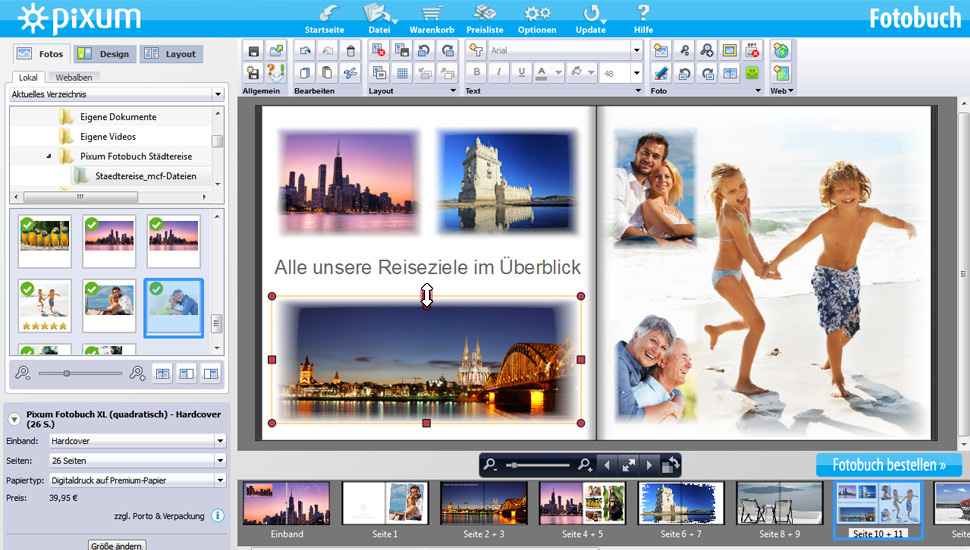
Um nur einen Bildausschnitt zu verwenden, ziehen Sie die roten Vierecke im Platzhalterrahmen nach innen.
Klicken Sie das Foto an, von dem Sie einen Bildausschnitt wählen möchten. Fahren Sie mit dem Mauszeiger über eines der roten Quadrate im Rahmen, bis der Mauszeiger die Form eines Doppelpfeils bekommt. Ziehen Sie nun das Quadrat nach innen, um einen Ausschnitt Ihres Bildes zu erhalten.
Um den gewünschten Ausschnitt in die Bildmitte zu rücken, muss das Foto mit gehaltener linker Maustaste in die richtige Position gezogen werden.

Rahmen erstellen
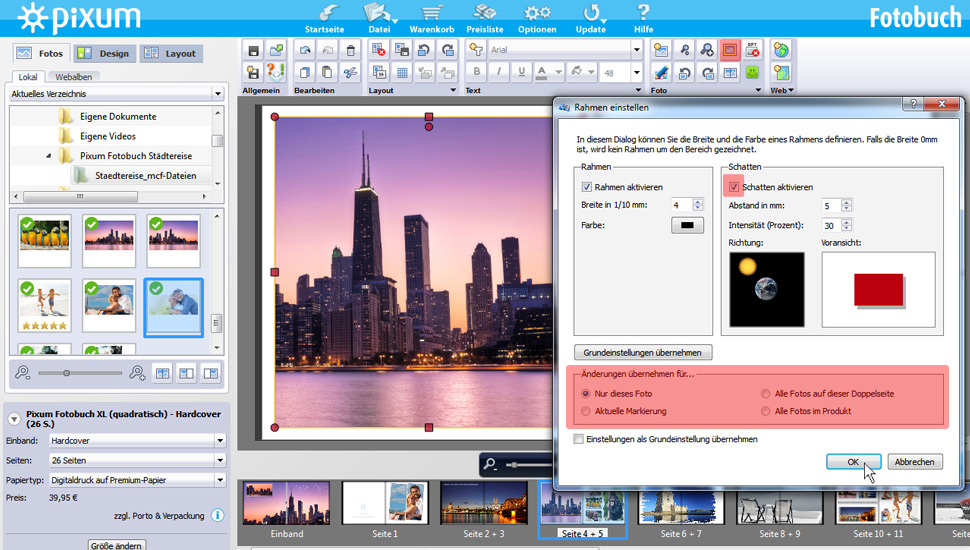
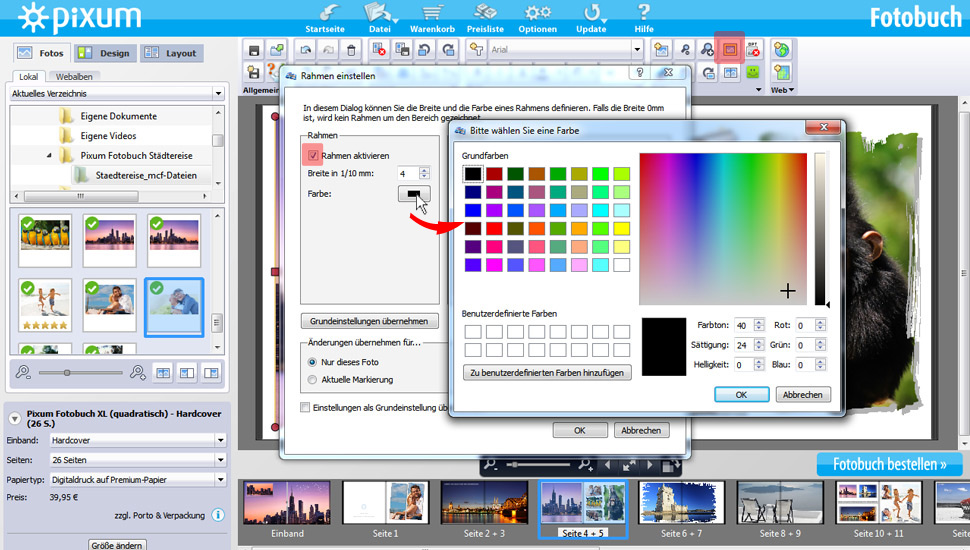
Wählen Sie das Foto aus, das umrahmt werden soll. Klicken Sie auf das "Rahmen und Schatten"-Icon oben rechts.
Beim Klick auf das Icon öffnet sich ein Fenster mit Wahlmöglichkeiten. Machen Sie ein Häkchen bei "Rahmen aktivieren" und wählen Sie die Breite des Rahmens aus.Tipp: Rahmen ab 4 mm sind gut sichtbar, aber unaufdringlich.
Durch einen Klick auf das Farbfeld öffnet sich ein weiteres Fenster, in dem Sie eine individuelle Rahmenfarbe festlegen können.
Lassen Sie dieses Fenster geöffnet, wenn Sie Ihrem Foto noch einen Schatten geben möchten.

Schatten erstellen
Haken Sie "Schatten aktivieren" an. Geben Sie nun den Abstand des Schattens zum Foto und die Intensität ein.
Tipp: Ein Abstand von 3 mm zum Bild und eine Intensität um 35% lässt Ihre Bilder präsent erscheinen, wirkt jedoch gleichzeitig dezent. Schatten sind, ebenso wie Rahmen, Geschmackssache. Probieren Sie aus, was Ihnen gefällt.
Entscheiden Sie nun, ob Ihre Einstellungen nur für dieses eine Foto gelten sollen, für alle Fotos auf der Doppelseite, für die aktuelle Markierung oder für alle Fotos im Produkt.
Tipp: Einheitliche Rahmen und Schatten wirken professionell. Am besten übernehmen Sie deshalb die Einstellungen für die gesamte Doppelseite oder für das ganze Pixum Fotobuch.
Klicken Sie auf "OK", wenn Sie mit Ihren Einstellungen zufrieden sind.