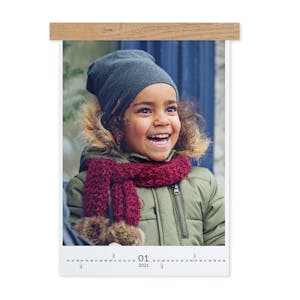
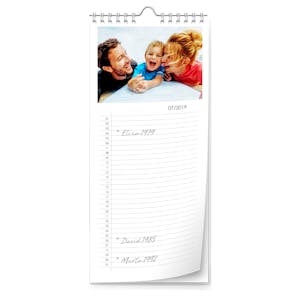
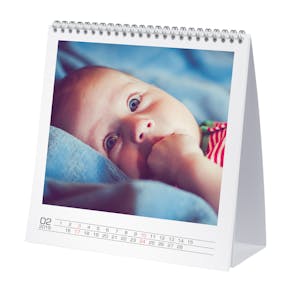
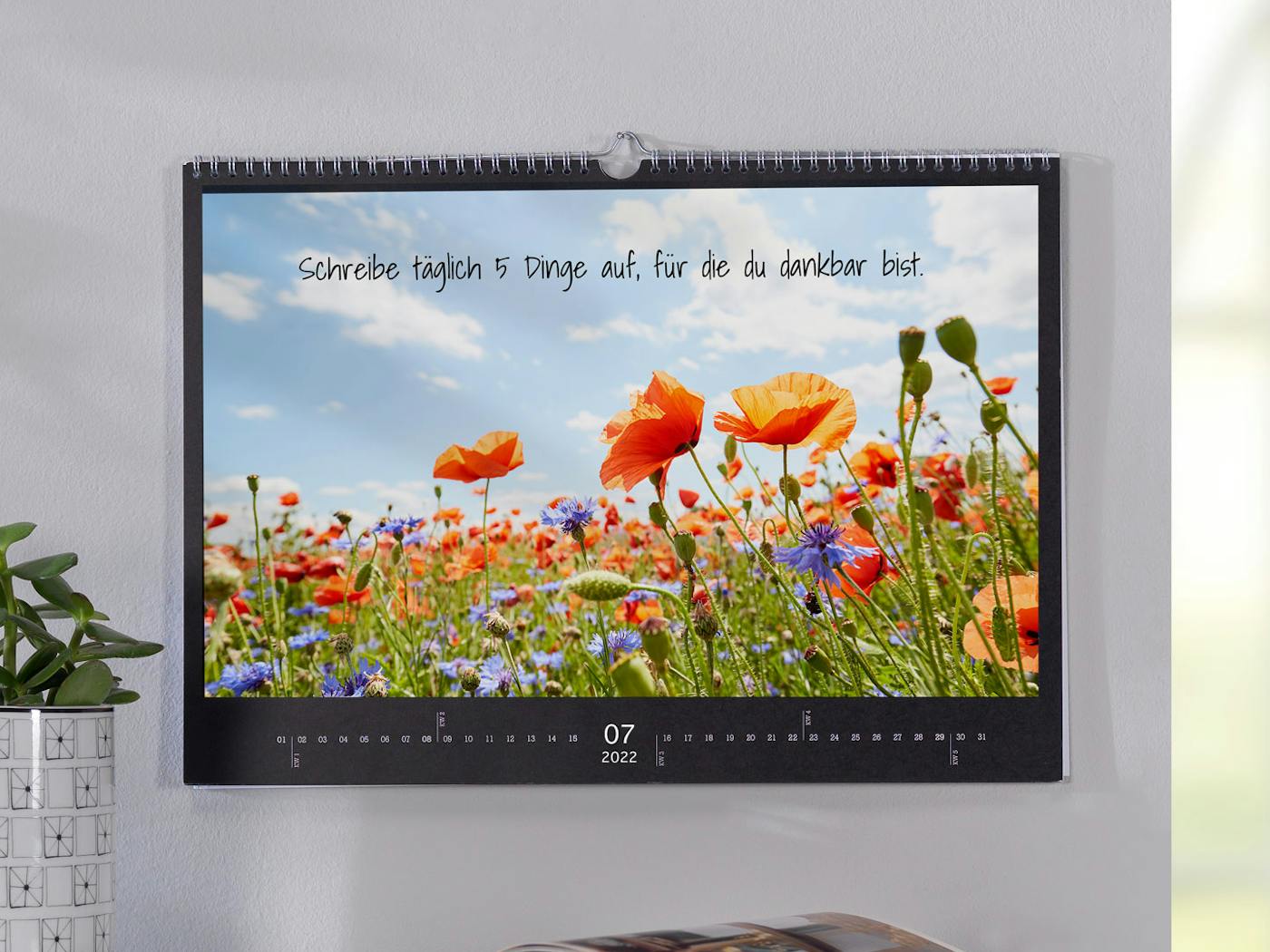
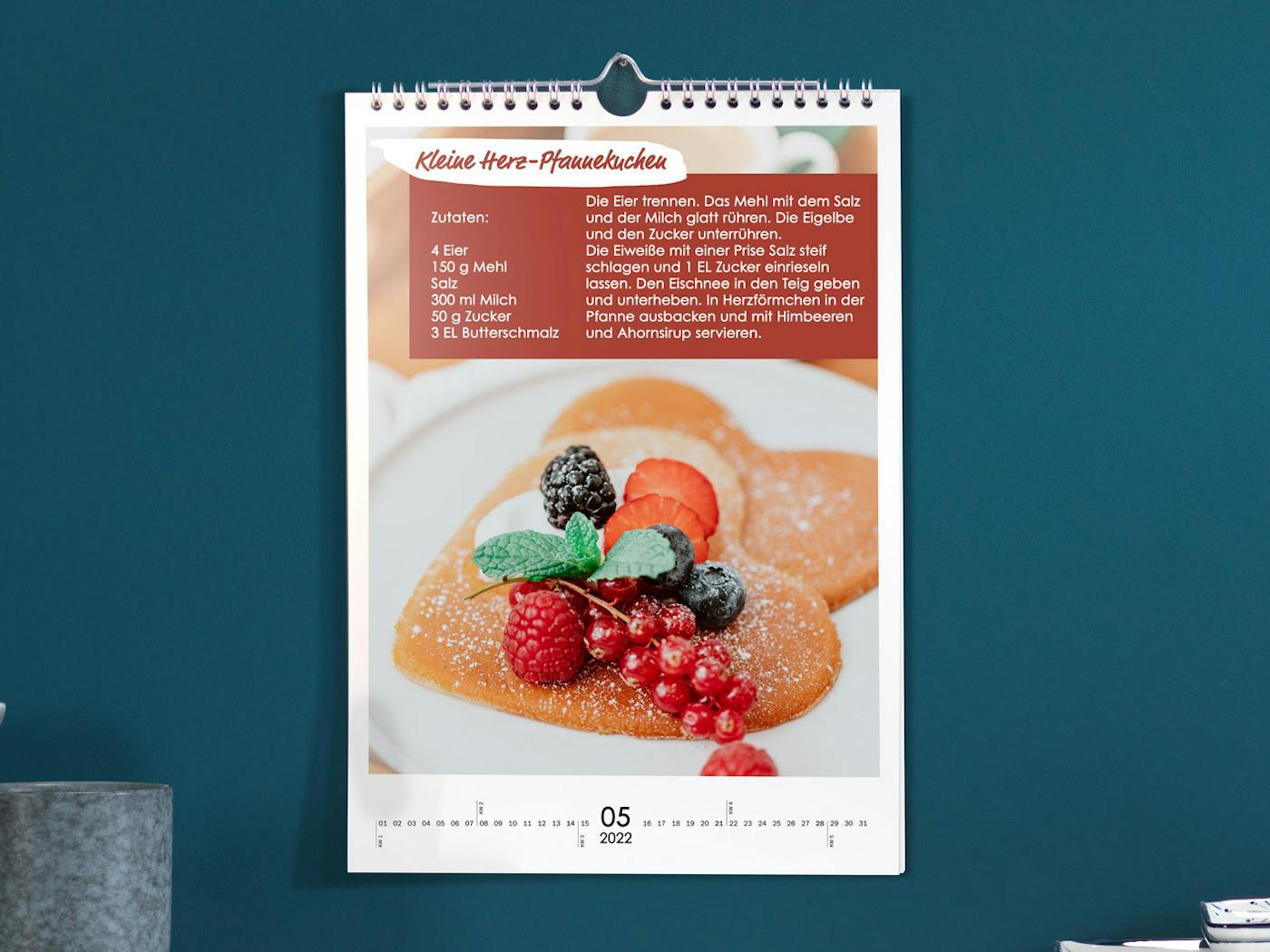
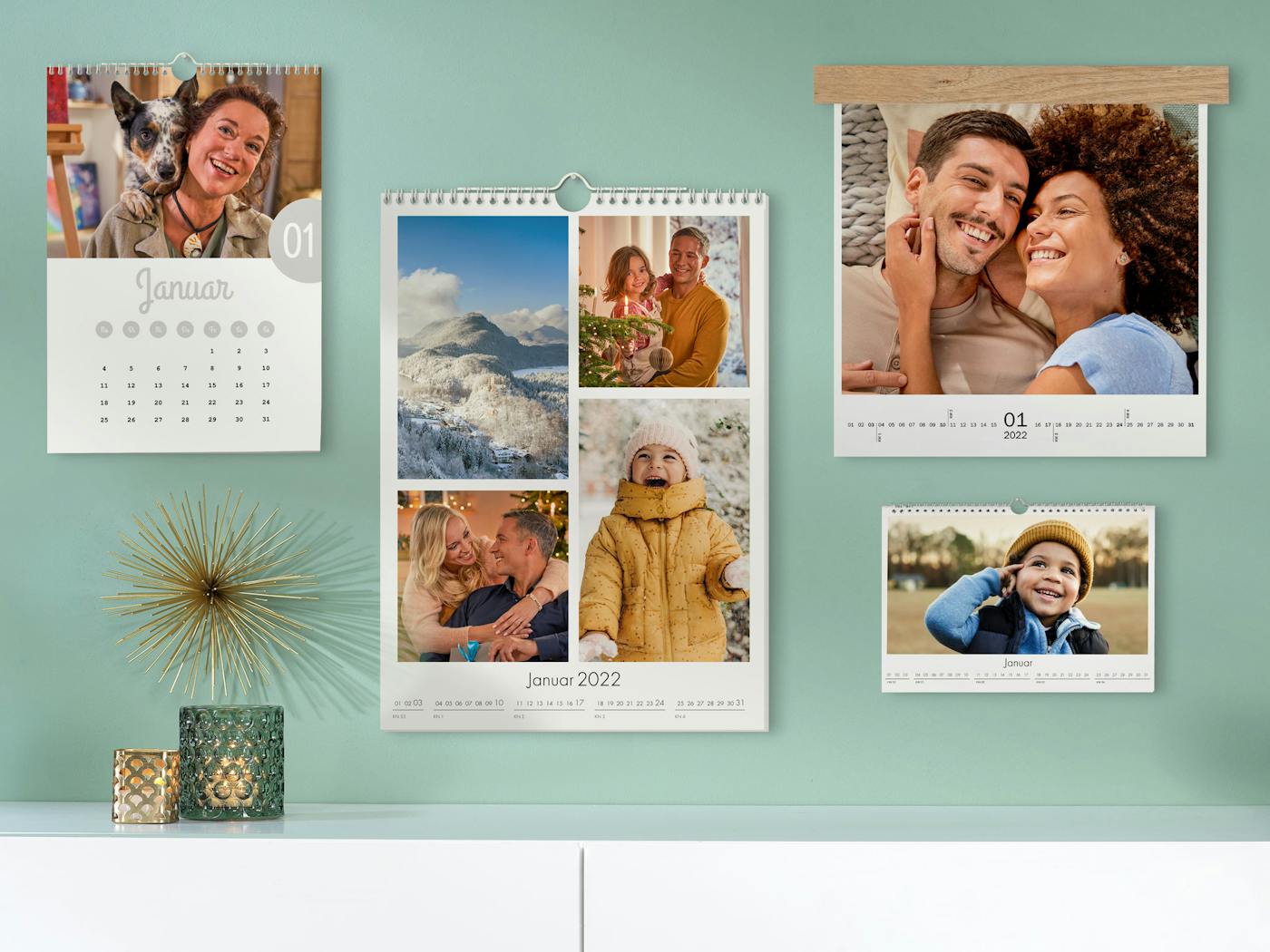
Kreiere mit dieser Idee einen individuellen Fotokalender mit Tagesmarkierung!
Fotokalender mit Tagesmarkierung gestalten
Du bist auf der Suche nach einem reduzierten, dekorativen Fotokalender und möchtest auf den ersten Blick das aktuelle Datum ablesen können möchten? Nicht leichter als das: Für deinen Pixum Fotokalender kannst du dir ohne viel Aufwand eine Tagesmarkierung basteln. Wir verraten hier, wie es geht!
Erinnerungen verschenken
Was bringt eine selbst gebastelte Tagesmarkierung?
Die Vorteile liegen auf der Hand: Du haben das aktuelle Datum stets im Blick! Und das auf eine individuelle, schöne Art - selbstgemachte Dinge sind eben immer noch am schönsten. In Kombination mit deinen Fotos und deiner Kreativität entsteht so ein einzigartiger, persönlicher Fotokalender, der sich auch hervorragend als Geschenk eignet. Die Markierung mag für sich genommen keine große Sache sein, doch sind es bekanntlich die kleinen Life Hacks, die den Alltag vereinfachen. Der Aufwand ist gering, der Nutzen dafür umso höher - leg gleich los!
Flexible Tagesmarkierung für deinen Fotokalender zuschneiden

- Gestalte zunächst einfach deinen Fotokalender wie beschrieben mit deinen liebsten Motiven für das neue Jahr, und wähle ein Kalendarium aus, das sich am unteren Bildrand befindet. Ob es sich dabei um eine wochensortierte Auflistung handelt oder eine einzeilige, macht dabei keinen Unterschied - bei ersterer Variante ist nur der Wochentag schneller ablesbar.

- Schneide aus dem Tonpapier oder Karton einen Streifen aus, den du im Anschluss mittig faltest.
- Nehme eine Schere zur Hand und schneide aus dem Tonpapierstreifen ein kleines Fenster in der Mitte frei. Durch dieses solltest du die Zahlen des Kalenders später gut lesen können - halte den Streifen also zur Kontrolle am besten kurz auf das fertige Produkt.
- Für den nächsten Schritt benötigst du das Seidenband. Wickel den ausgeschnittenen Streifen so um das Band, dass es sich noch seitlich verschieben lässt, aber nicht mehr allzu viel Spiel hat.
- Abschließend befestigst du das Seidenband so um den Kalender, dass es nicht rutscht (klebe oder tackere es auf der Rückseite fest) und stellen das aktuelle Datum ein.
- Zeit für individuelle Verzierungen! Klebe beispielsweise kleine Dekoelemente wie Glitzersterne und Sticker auf den Rahmen der Markierung oder wickel ein winziges Stück Stoff darum - Hauptsache, die Markierung lässt sich noch problemlos verschieben!
Et voilà - dein selbstgebasteltes Datumsfenster ist fertig in deinem Pixum Fotokalender integriert. Viel Spaß damit!

Kreativ werden und Erinnerungen bewahren
So wird's gemacht
Abschließend wollen wir dir noch zeigen, wie du deinen Kalender im Pixum Online-Designer gestaltest und für welche Kalendertypen das Basteln einer Tagesmarkierung am besten besten passt:
- Bevor du mit der Gestaltung beginnst, musst du dich für die Art des Kalenders sowie dessen Größe und Format entscheiden. Dies spielt natürlich nicht nur für deinen persönlichen Geschmack, sondern auch für die Anbringung der Tagesmarkierung eine Rolle. Am besten ist dafür ein Wandkalender von beliebiger Größe geeignet - aber auch für einen Tischaufsteller lässt sich die Markierung problemlos basteln.
- Je nach Größe des Kalenders benötigst du ein unterschiedlich langes Seidenband. Dies solltest du bei der Bastelei berücksichtigen.
- Die Gestaltung kann beginnen. Mit den Designvorlagen bestimmst du auch die Größe des Kalendariums. Wähle eine Vorlage aus, die ein großes Kalendarium beinhaltet, so dass die Tagesmarkierung am Ende auch groß genug ausfällt. Klicke dazu oben links auf die weiße Fläche "Design ändern" und wähle aus den vorhandenen Optionen etwas passendes aus.
- Die Parameter deines Kalenders änderst du nachträglich durch einen Klick auf die weiße Fläche in der linken oberen Ecke. Dort kannst du auch die Papierwahl verändern oder ein anderes Startdatum für deinen Kalender festlegen.
- Lade deine Fotos mit dem blauen Button auf der linken Seite hoch und ziehe sie anschließend per Drag & Drop auf das gewünschte Kalenderblatt.
- Durch das Layout bestimmst du die Anordnung von Bild -und Textflächen. Vergiss nicht Hintergrundfarben einzustellen und die Bilder in der Nachbearbeitung zu optimieren.