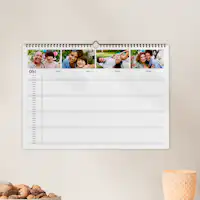
Erstellen Sie kinderleicht Ihren individuellen Fotokalender mithilfe des intuitiven Pixum Online-Designers!
Erstelle deinen individuellen Fotokalender, der dich farbenfroh durch das Jahr begleitet!
5 Tipps zur Fotokalender-Gestaltung im Online-Designer
Die Gestaltung Ihres Fotokalenders können Sie auf zwei verschiedene Arten vornehmen: Entweder ausführlich in unserer kostenlosen Pixum Fotowelt Software oder aber, wenn es schnell gehen muss, direkt online im praktischen Designer. Damit Sie das Optimale aus dem Pixum Online-Designer herausholen, haben wir fünf Tipps für Sie zusammengestellt, mit denen Sie die Gestaltung Ihres Fotokalenders schnell und einfach schaffen!
Ausgezeichnete Pixum Qualität
Für deine Bilder nur das Beste: So bewerten Kunden die Pixum Fotokalender
Erinnerungen verschenken
Mit diesen fünf Tipps zum perfekten Fotokalender:
Die Eckdaten Ihres Kalenders
Machen Sie sich am besten bereits vor der Gestaltung Gedanken um Größe, Format und das am besten geeignete Papier für Ihren Fotokalender. Sie können diese Parameter zwar nachträglich noch ändern, verlieren dann aber unter Umständen Ihren Fortschritt bei der Gestaltung. Abhängig von den zur Verfügung stehenden Fotos und dem gedachten Verwendungszweck des Kalenders sind unterschiedliche Kalendertypen und -größen sinnvoll: Schöne Naturaufnahmen beispielsweise kommen auf einem Panoramakalender besonders gut zur Geltung! Informieren Sie sich deshalb auf dieser Seite über alle Pixum Kalenderformate. Tipps zur Auswahl des geeigneten Papiers finden Sie wiederum hier. Sollten Sie es sich jedoch während der Gestaltung noch einmal anders überlegen und Form, Größe oder Art des Kalenders ändern wollen, müssen Sie den Editor nicht extra verlassen! Klicken Sie einfach links oben (unter dem Pixum Logo) auf die angezeigte Produktart und es öffnet sich ein Fenster, in dem Sie die Produkteigenschaften verändern können.
Design- und Layoutvorlagen verwenden
Schaffen Sie etwas Abwechslung durch ein markantes Layout! Der Online-Designer bietet Ihnen eine Vielzahl an unterschiedlichen Optionen, mit denen Sie das Layout Ihres Fotokalenders verändern und individuell an Ihre Fotos anpassen können. Wählen Sie zwischen spielerischen Designs für einen Kinderfotokalender oder entscheiden Sie sich für ein minimalistisch-schlichtes Layout für den Schreibtisch. Zusätzlich bietet Ihnen Pixum spezielle Designvorlagen für Ihren Fotokalender an. Diese müssen Sie im Produktfenster (dort, wo Sie auch die Parameter Ihres Fotokalenders bestimmen) gesondert aktivieren, indem Sie die Option "mit Design" auswählen. Klicken Sie anschließend im Online-Designer auf "Design ändern" und es öffnet sich eine Liste mit vielfältigen Designvorlagen für Ihren Fotokalender!
Erhöhen Sie die Anzahl der Fotos
So viele Fotos und nicht alle finden Platz in Ihrem Kalender? Abhängig vom Layout des Kalenders können Sie sogar mehr als ein Foto pro Kalenderseite verwenden, doch selbst das mag mitunter zuwenig sein. Wenn es Ihnen auch schwerfällt, sich zwischen Ihren Fotos zu entscheiden, dann machen Sie es sich leicht und fügen manuell einfach weitere Bildflächen in die einzelnen Seiten ein! Mit dem Button "Element hinzufügen - Bildfläche" haben Sie die Möglichkeit, jeder Kalenderseite beliebig viele Bildelemente hinzuzufügen und diese individuell mit Motiven zu füllen. So können Sie beispielsweise mehrere Bilder zu einer Collage zusammenfassen.
Die Nachbearbeitung Ihrer Bilder
Gibt es noch einige Kleinigkeiten an Ihren Fotos zu optimieren, müssen Sie das nicht extra in einer speziellen Software machen - nutzen Sie einfach die Nachbearbeitungsfunktion des Pixum Online-Designers! Klicken Sie dazu auf ein Motiv und dann auf "Bearbeiten". Passen Sie anschließend Schärfe, Kontrast und Helligkeit an oder spielen Sie mit Weichzeichner- und Sepiaeffekten. Sie können das Motiv auch zoomen, rotieren und zuschneiden - experimentieren Sie ein wenig, bis Sie mit der Bearbeitung vollständig zufrieden sind!
Textelemente nutzen
Wie neue Bilder lassen sich auch Texte und QR-Codes in den Kalender einfügen. Tippen Sie Ihren Wunschtext in das sich öffnende Fenster, wählen Sie Schriftgröße, -farbe und -art aus und verschieben Sie daraufhin das Textfeld mit der Maus an die Stelle, an der Sie es platzieren möchten. Das gleiche gilt für den QR-Code: Tippen Sie den zu codierenden Text einfach in das Fenster und er wird automatisch in einen QR-Code umgewandelt. Diesen platzieren Sie nun nach Ihrem Gusto auf dem Kalenderblatt - fertig!
Kreativ werden und Erinnerungen bewahren
So wird's gemacht
Hier zeigen wir Ihnen noch einmal Schritt für Schritt, wie Sie Ihren persönlichen Fotokalender im Pixum Online-Designer gestalten:
- Wählen Sie zunächst den Kalendertyp sowie die gewünschte Größe und das Format Ihres Fotokalenders aus.
- Design, Papier und Startmonat ändern Sie, indem Sie auf den weißen Button oben links klicken. Dort können Sie auch die Parameter Ihres Kalenders wie oben beschrieben verändern.
- Laden Sie nun mit dem blauen Button auf der linken Seite Ihre Fotos hoch und ziehen diese anschließend per Drag & Drop in die Bildmitte. Positionieren Sie auf diese Weise alle Fotos im Kalender.
- Arbeiten Sie anschließend an den Details wie dem Einfügen von Texten, weiteren Bildern oder der Nachbearbeitung Ihrer Motive.
- Ist Ihr Werk vollendet, dann legen Sie den Kalender in den Warenkorb (orangener Button oben rechts), überprüfen noch einmal alles und schließen die Bestellung dann nach Eingabe der Adress- und Zahlungsdaten ab!