

Fotobuch: Ideen & Tipps
Inspiration für deine schönsten Erinnerungen
Entdecke kreative Fotobuch-Ideen
Stöbere durch tolle Gestaltungstipps und Funktionen für dein Pixum Fotobuch
Erfahre mehr über Cover, Bindungen und Papiere bei Pixum




Fotobuchideen & -tipps für besondere Anlässe und Personen

Baby-Fotoalbum gestalten
Gestalte ein Fotobuch mit den schönsten Fotos deines Babys. Besonders ein Fotobuch vom ersten Lebensjahr ist eine einzigartige Erinnerung.

Reisefotobuch
Halte deine letzte Reise mit einem besonderen Fotobuch fest und mache mit unseren Tipps & Ideen dein Fotobuch zu etwas ganz Besonderem.

Fotobuch zum 18. Geburtstag
Ein beliebtes Geschenk zum 18. Geburtstag ist ein Fotobuch. Entdecke passende Größen & Gestaltungsideen.

Fotobuch für beste Freund:innen
Eine tolle Fotobuchidee ist ein Fotobuch für deine:n beste:n Freund:in. Lass dich inspirieren.

Jahrbuch gestalten
Lass deine schönsten Momente des Jahres in einem ganz persönlichen Jahrbuch wieder aufleben und entdecke unsere Tipps und Inspirationen dafür.

Fotobuch zum Geburtstag
Verschenke ein Fotobuch zum Geburtstag. Entdecke passende Größen und Inspiration für die Gestaltung
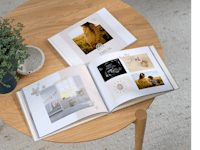
Schwangerschaftsfotobuch
Zu den besten Fotobuchideen gehören die, die an eine ganz besondere Zeit erinnern. Halte deine Schwangerschaft auf Papier fest.

Kommunionsfotobuch
Erstelle ein Fotobuch als Geschenk zur Kommunion oder als Erinnerung an das Fest und die Kommunionszeit.

Fotobuch zur Konfirmation
Eine tolle Geschenkidee zur Konfirmation ist ein Fotobuch. Entdecke unsere Ideen und Tipps.

Fotobuch zum Abschied
Gestalte zum Abschied (beispielsweise zum Abschied von Kolleg:innen) ein Fotobuch mit gemeinsamen Erinnerungen.

Fotoalbum für Paare
Erstelle ein Fotoalbum für deinen Partner oder deine Partnerin und verschenke es zum Valentinstag, zum Geburtstag, zu Weihnachten oder zu eurem Jahrestag.
Fotobuchideen & -tipps für deine Hochzeit

Hochzeitsalbum erstellen
Halte die besten Fotos vom Hochzeitstag und seinen Feierlichkeiten in einem individuellen Fotobuch fest.

JGA Fotobuch
Ein Fotobuch ist eine tolle Idee sowohl als Geschenk zum JGA als auch als Erinnerung an den gemeinsamen Tag.

Fotobuch zur goldenen Hochzeit
Verschenke ein Fotobuch zur goldenen Hochzeit und überrasche das Paar mit den schönsten Erinnerungen ihrer Ehe und mit Fotos der ganzen Familie.
Kreative Ideen für ein Fotobuch

Kochbuch selbst gestalten
Halte deine kulinarischen Kreationen für dich und andere in einem DIY-Kochbuch fest und erstelle mit unseren Tipps ein Fotobuch mit deinen Lieblingsrezepten!

Cover-Ideen
Entdecke Tipps, Ideen und Vorlagen für dein perfektes Fotobuch Cover.
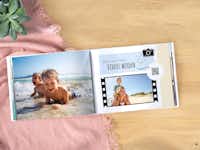
Fotobuch mit Videos
Schon einmal die Idee gehabt, ein Video ins Fotobuch einzufügen? So einfach geht's!

Landkarten & Reiserouten im Fotobuch
Zu unseren beliebtesten Fotobuchideen für Urlaubsfotobücher gehört das Einfügen von Landkarten und Reiserouten. Wir erklären dir, wie's geht.

Gutscheinheft selbst gestalten
Jeder Tag eine neue Überraschung - so gestaltest du ein kreatives Gutscheinheft für gemeinsame Erlebnisse.

Backbuch gestalten
Stelle deine liebsten Keks- und Kuchenrezepte in einem Pixum Fotobuch zusammen - wir stellen die passende Vorlage zum kostenlosen Download.


Fototagebuch gestalten
Eine Fotobuchidee die im Trend ist: Führe ein Fototagebuch und verbinde deine schönsten Fotos direkt mit den Tagebucheinträgen.

Malbuch selbst gestalten
Unsere Fotobuchidee für Kinder: gestalte ein eigenes Malbuch mit persönlichen Fotos. Wir erklären dir, wie es geht.

Fotobuch Kundenbeispiele
Unsere Kund:innen haben die besten Ideen - lass dich von liebevoll gestalteten Kundenbeispielen inspirieren!
Tipps zum Pixum Fotobuch


Fotobuch erstellen für Anfänger
Entdecke unsere Fotobuch-Anleitung für Einsteiger mit hilfreichen & kreativen Tipps - Step by Step zum ersten Fotobuch.

Fotobuch automatisch erstellen
Lasse dir in der kostenlosen Fotowelt Software oder der Pixum App dein Fotobuch automatisch gestalten.

Fotobuch-Gutschein
Erstelle in wenigen Schritten einen Gutschein für ein Pixum Fotobuch und verschenke ihn an deine Liebsten.
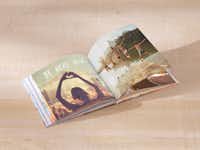
Günstige Fotobücher
Bei Pixum gibt es Fotobücher in verschiedenen Preisklassen. Hier findest du Empfehlungen, für ein kleineres Budget.

Fotobuch speichern
Du möchtest dein Fotobuch zwischendurch speichern und ggf. später weiter daran arbeiten? So geht's!



Echtfotobuch
Entdecke das Pixum Echtfotobuch mit ausbelichteten Fotos.

Fotobuch mit Google Fotos erstellen
Importiere deine Bilder ganz unkompliziert – ohne umständliches Zwischenspeichern – und gestalte ein echtes Unikat.

Fotobuch auf dem Mac erstellen
Gestalte ein einzigartiges Fotobuch mit unseren Mac-kompatiblen Anwendungen.

Fotobücher mit vielen Seiten
Du möchtest ein Fotobuch mit möglichst vielen Seiten erstellen? Hier findest du einen Überblick über Fotobücher mit mehr als 100 Seiten.
Mehr zu Fotobuch-Covern, -Bindungen und Papierarten




Schnell und einfach zu deinem Fotoprodukt mit Pixum Luxemburg

Pixum App
Schnell von unterwegs gestalten
Automatische Fotobuchvorschläge
Moderne Layouts, Filter & Sticker

Pixum Fotowelt Software
Kostenlose Kreativ-Software
Besonders vielseitig für Fotobücher
Exklusive Design-Vorlagen, Landkarten & Videos einfügen
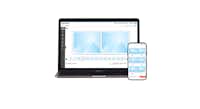
Pixum Webseite
Online gestalten auf allen Geräten
Keine Installation notwendig
Handyfotos mit QR-Code auf deinen Laptop übertragen

Kundenservice | Pixum Luxemburg
Hast du noch Fragen? Wir helfen dir gerne!
WhatsApp
Mo - Fr 8:00 - 20:00 UhrE-Mail Adresseservice@pixum.com